Pour envoyer un message avec l'API WhatsApp, tout se passe via un simple appel POST à un endpoint de Meta. Vous aurez besoin d'un jeton pour vous authentifier, de l'ID de votre numéro de téléphone, et d'un objet JSON contenant le numéro du destinataire et votre message. C'est ce mécanisme qui permet de passer d'une communication manuelle à des campagnes automatisées et personnalisées à très grande échelle, bien au-delà de ce que permet l'application WhatsApp classique.
Pourquoi l'API WhatsApp change la donne en matière de communication client ?

Les entreprises cherchent constamment à briser les barrières de la communication traditionnelle. L'e-mail, qui était autrefois le canal roi, s'essouffle avec des taux d'ouverture de plus en plus faibles. Quant aux appels téléphoniques, ils sont souvent perçus comme intrusifs et malvenus.
L'API WhatsApp arrive et change complètement la dynamique. Elle place la conversation au cœur de la stratégie client, directement là où les gens passent leur temps : leur application de messagerie préférée.
L'engagement au centre de la conversation
Le premier effet visible, et le plus spectaculaire, c'est l'explosion des taux d'engagement. Là où un e-mail marketing se bat pour atteindre péniblement 20 % d'ouverture, un message WhatsApp dépasse facilement les 90 %.
Pourquoi une telle différence ? C'est simple : WhatsApp est instantané et personnel. La notification qui apparaît sur l'écran de verrouillage rend le message presque impossible à ignorer.
Cette proximité ouvre la voie à des interactions bien plus riches. On sort du monologue descendant pour créer un véritable dialogue.
L'API transforme chaque point de contact en une opportunité. Une simple confirmation de commande devient une chance de suggérer un produit complémentaire, de demander un avis ou de répondre à une question, le tout sans friction.
Ce tableau compare l'efficacité de l'API WhatsApp par rapport aux canaux traditionnels comme l'email et le SMS, en se basant sur des métriques clés.
| Canal | Taux d'ouverture moyen | Taux de clics moyen | Idéal pour |
|---|---|---|---|
| API WhatsApp | > 90% | 45-60% | Notifications, support, marketing conversationnel |
| 15-25% | 2-5% | Newsletters, promotions de masse, communications formelles | |
| SMS | ~ 98% | 5-15% | Alertes urgentes, codes de vérification, offres flash |
Personnaliser les échanges à grande échelle
Grâce à l'API, vous pouvez envoyer un message WhatsApp personnalisé à des milliers de clients en même temps, sans perdre la touche humaine. En connectant l'API à votre CRM, chaque message peut intégrer des variables dynamiques : le prénom du client, les détails de sa dernière commande, un rappel de rendez-vous…
Cette capacité à personnaliser en masse est un levier puissant pour la fidélisation. L'automatisation n'est plus synonyme de message robotique ; au contraire, elle devient le moyen de délivrer le bon message, à la bonne personne, au moment le plus opportun.
Un canal devenu incontournable en France
L'adoption de WhatsApp en France est tout simplement massive. Avec près de 24 millions de visiteurs uniques chaque jour, c'est un canal que vous ne pouvez plus ignorer si vous voulez toucher votre audience là où elle se trouve.
Les utilisateurs y passent en moyenne plus de 4 heures par mois. Ce chiffre seul montre à quel point l'application est ancrée dans leur quotidien.
Ce n'est plus seulement un outil pour le service client. WhatsApp est devenu un canal stratégique pour des cas d'usage bien plus pointus, comme la qualification de leads B2B. Il permet d'engager un prospect quasi instantanément après qu'il a rempli un formulaire. Pour aller plus loin sur ce point, vous pouvez consulter notre guide sur le meilleur canal pour la qualification de leads B2B. L'API WhatsApp vous donne un accès direct à une communication efficace, appréciée, et surtout, lue par vos clients.
Prise en main de l'API WhatsApp Cloud de Meta : la configuration initiale

Avant de pouvoir envoyer votre premier message via l'API WhatsApp, il faut mettre les mains dans le cambouis et configurer votre environnement. Le chemin le plus direct, c'est de passer par la plateforme Cloud API de Meta. C'est la solution que je recommande pour démarrer : comme tout est hébergé et géré par Meta, on s'épargne la complexité d'administrer ses propres serveurs.
Tout commence sur le portail Meta for Developers. Si vous n'avez pas de compte, la création ne prend que quelques minutes. Une fois connecté, votre première mission est de créer une « App ».
Cette App, c'est un peu le squelette de votre projet. Elle va contenir toute votre configuration WhatsApp. Au moment de choisir son type, sélectionnez « Business ». C'est ce choix qui débloque l'accès à la WhatsApp Business Platform et à tous les outils dont on aura besoin.
S'y retrouver dans le tableau de bord
Une fois l'App créée, vous atterrissez sur son tableau de bord. C'est votre poste de pilotage. Repérez la section « WhatsApp » dans le menu de gauche, c'est là que tout se passe.
La page « Get Started » (ou « Démarrage rapide ») est particulièrement bien faite. Meta vous fournit d'emblée un bac à sable pour tester, avec trois informations capitales :
- Un jeton d'accès temporaire : C'est votre clé pour vous authentifier auprès de l'API. Attention, il n'est valide que 24 heures.
- L'ID du numéro de téléphone de test : Un numéro fourni par Meta, prêt à l'emploi. Pas besoin de vérifier le vôtre pour commencer à bricoler.
- L'ID du compte WhatsApp Business (WABA) : L'identifiant unique de votre compte pro.
Avec ces trois éléments, vous avez tout ce qu'il faut pour faire vos premiers essais et envoyer un message test sur votre propre numéro de téléphone.
Mon conseil : Avant même d'ouvrir votre éditeur de code, utilisez l'outil « Test Send Messages » intégré à l'interface de Meta. C'est le moyen le plus rapide de vérifier que votre configuration est fonctionnelle. En un clic, vous envoyez un message pré-rempli et vous savez si la base est bonne.
Obtenir un jeton d'accès permanent (et éviter les pannes)
Un jeton qui expire toutes les 24 heures, c'est bien pour expérimenter, mais c'est une catastrophe assurée en production. Imaginez devoir relancer vos services manuellement chaque jour... Impensable. Il nous faut donc un jeton d'accès permanent pour que votre application puisse envoyer des messages API WhatsApp sans interruption.
Pour cela, le processus est un peu plus formel, mais indispensable :
- Direction le Business Manager de Meta. Vous devez y créer un « Utilisateur système » avec les droits d'administrateur. Cet utilisateur agira pour le compte de votre application.
- Ensuite, il faut lui assigner les bons actifs. Concrètement, vous devez lier cet utilisateur système à l'App que vous venez de créer.
- Une fois ce lien établi, vous aurez la possibilité de générer un nouveau jeton d'accès. Celui-ci sera permanent.
Cette étape n'est pas optionnelle. Sans ce jeton longue durée, toutes vos automatisations s'arrêteront net après 24 heures. Gardez ce jeton en lieu sûr, par exemple dans une variable d'environnement sur votre serveur. Surtout, ne l'écrivez jamais en clair dans votre code source !
La dernière étape pour être vraiment prêt est d'ajouter et de vérifier votre propre numéro de téléphone professionnel. Le processus est bien guidé et se résume souvent à recevoir un code par SMS ou appel. Une fois que c'est fait, votre environnement est prêt. On peut enfin passer à la partie amusante : construire les requêtes pour envoyer des messages.
Envoyer des messages texte et multimédia avec l'API
Maintenant que la configuration est prête, on passe à l'action : l'envoi de votre premier message. Concrètement, tout se passe via des requêtes HTTP, plus précisément un appel POST vers le point de terminaison /messages de l'API Graph de Meta. La structure de cette requête est assez simple, mais elle demande d'être rigoureux.
Le corps de la requête est un objet JSON qui embarque toutes les informations nécessaires à l'envoi. Pour un message texte classique, il vous faudra le numéro du destinataire (to), le type de message (type: "text"), et un objet text contenant votre message.
Commencer par un simple message texte
La première étape pour se familiariser avec l'api whatsapp send message est d'envoyer un message texte. C'est vraiment la base qui vous permettra de comprendre la mécanique avant de passer à des communications plus complexes. Voyons comment construire cette requête avec différents outils.
Pour des tests rapides depuis le terminal, cURL est votre meilleur allié. La commande est directe et vous permet de vérifier en quelques secondes si votre jeton d'accès et vos identifiants sont corrects.
curl -i -X POST \ "https://graph.facebook.com/v19.0/YOUR_PHONE_NUMBER_ID/messages" \ -H "Authorization: Bearer YOUR_ACCESS_TOKEN" \ -H "Content-Type: application/json" \ -d '{ "messaging_product": "whatsapp", "to": "RECIPIENT_PHONE_NUMBER", "type": "text", "text": { "body": "Bonjour depuis l’API !" } }'
Bien sûr, pour une véritable intégration dans une application, vous vous tournerez plutôt vers des langages comme Node.js ou Python. Ils offrent la flexibilité nécessaire pour gérer les variables, la logique métier et les réponses de l'API de manière beaucoup plus propre.
Le conseil du pro : Commencez toujours par vous envoyer des messages à vous-même. C'est la boucle de feedback la plus rapide pour le débogage. Vous voyez instantanément si le message arrive, son formatage, et vous pouvez analyser la réponse de l'API s'il y a un souci.
Une fois la requête envoyée, l'API vous retourne une réponse JSON. Cherchez-y le messages_id (aussi appelé wamid) : c'est l'identifiant unique qui vous servira à suivre le statut du message (envoyé, délivré, lu) grâce aux webhooks, un point essentiel qu'on verra un peu plus loin.
Enrichir les conversations avec des médias
Le texte, c'est bien, mais la vraie force de WhatsApp, c'est sa capacité à gérer du contenu riche. L'API vous ouvre les portes de l'envoi d'images, de vidéos, de documents et même de messages audio, ce qui démultiplie l'engagement potentiel. Pour ce faire, il suffit de modifier le type du message dans votre requête JSON.
- Images : Passez le
typeà"image"et fournissez un lien public (URL) vers votre fichier JPG ou PNG.
- Documents : Le
type: "document"est parfait pour envoyer des factures en PDF, des brochures ou des guides.
- Vidéos : Avec
type: "video", vous pouvez partager des tutoriels, des démos de produits, etc.
- Audios : Le
type: "audio"permet d'envoyer des fichiers son, comme des messages vocaux pré-enregistrés, pour une touche plus personnelle.
D'ailleurs, en France, le vocal a le vent en poupe, surtout chez les plus jeunes. Une étude mentionnée par la BPI révèle que 85 % des 12-17 ans envoient quotidiennement des messages vocaux sur WhatsApp. L'API permet aux entreprises de surfer sur cette tendance pour créer des interactions plus humaines et modernes.
Voici à quoi ressemble une requête en Python pour l'envoi d'une image. Vous verrez, la logique est très similaire.
import requests
url = "https://graph.facebook.com/v19.0/YOUR_PHONE_NUMBER_ID/messages" headers = { "Authorization": "Bearer YOUR_ACCESS_TOKEN", "Content-Type": "application/json" } data = { "messaging_product": "whatsapp", "to": "RECIPIENT_PHONE_NUMBER", "type": "image", "image": { "link": "https://VOTRE_URL/image.png" } }
response = requests.post(url, headers=headers, json=data) print(response.json())
Le principe est le même pour tous les types de médias. Le point crucial est de s'assurer que le lien vers votre fichier est accessible publiquement sur internet. Si ce n'est pas le cas, il existe une autre méthode qui consiste à téléverser d'abord le média via l'API pour obtenir un ID, puis à utiliser cet ID pour l'envoi. C'est un peu plus long, mais plus sécurisé.
Maîtriser l'envoi de ces différents formats est la clé pour créer des communications automatisées vraiment engageantes. Pour aller plus loin, vous pouvez lire notre article qui explique comment envoyer un message WhatsApp sans enregistrer le contact, une astuce très pratique pour les premiers points de contact.
Bien concevoir ses modèles de message pour être efficace
Ici, on touche à une règle d'or de WhatsApp : pour démarrer une conversation, on ne peut pas envoyer n'importe quoi. C'est là qu'interviennent les fameux modèles de message (ou templates). C'est la manière pour Meta de s'assurer que vous n'allez pas spammer vos contacts et que l'expérience reste qualitative pour tout le monde.
Pensez-y comme des messages pré-approuvés. Avant de pouvoir les envoyer en masse, vous devez les soumettre à Meta pour validation. Chaque modèle doit avoir un objectif clair et précis : il ne peut pas s'agir de promotion pure et dure, sauf si l'utilisateur vous a donné son feu vert explicite pour ce genre de communication.
Comment faire valider ses modèles sans accroc ?
Tout se passe dans le gestionnaire WhatsApp, accessible depuis votre Meta Business Manager. Pour chaque modèle, vous devrez définir un nom, une catégorie (marketing, utilitaire ou authentification), la langue, et bien sûr, le contenu du message.
C'est dans le corps du message que la personnalisation entre en jeu. Vous pouvez intégrer des variables, qui ressemblent à ça : {{1}}, {{2}}, etc. Ce sont des champs que vous remplirez dynamiquement via l'API avec les infos de vos clients : leur nom, un numéro de commande, la date d'un rendez-vous... C'est ce qui transforme un message générique en une communication personnelle et pertinente.
Un bon modèle, c'est la base d'une campagne WhatsApp réussie. Ne le voyez pas comme une contrainte, mais plutôt comme une structure qui garantit l'impact de votre message. S'il est clair, concis et qu'il apporte une vraie valeur, il passera la validation sans problème.
Une fois que vous l'avez soumis, votre modèle part en révision. Ça peut prendre quelques minutes comme quelques heures. Mon conseil pour que ça passe du premier coup : soyez direct et évitez les formulations vagues qui pourraient être mal interprétées.
Quelques exemples de modèles qui marchent à tous les coups
Pour que ce soit plus concret, voici des modèles qui ont fait leurs preuves dans différents contextes. Ils sont conçus pour être facilement approuvés car ils respectent à la lettre les consignes de Meta.
1. Pour une confirmation de commande (catégorie : Utilitaire)
- Titre : Votre commande est confirmée !
- Corps : Bonjour
{{1}}! 🎉 Excellente nouvelle, votre commande n°{{2}}a bien été enregistrée. Elle partira de notre entrepôt d'ici 48h. Vous pouvez la suivre juste ici :{{3}}. Merci de votre confiance !
2. Pour un rappel de rendez-vous (catégorie : Utilitaire)
- Titre : Rappel de votre rendez-vous
- Corps : Bonjour
{{1}}, un petit rappel pour votre rendez-vous avec{{2}}prévu le{{3}}à{{4}}. Si vous avez un empêchement, pensez à nous prévenir au moins 24h avant. À très vite !
3. Pour une alerte de retour en stock (catégorie : Marketing)
- Titre : Il est de retour !
- Corps : La bonne nouvelle du jour,
{{1}}! L'article{{2}}qui vous faisait de l'œil est de nouveau en stock. Ne le laissez pas filer cette fois-ci. Pour le commander, c'est par ici :{{3}}.
On voit bien comment les variables rendent le message personnel tout en s'appuyant sur une trame fixe. L'intention doit être limpide. Le modèle de confirmation de commande ne fait que confirmer, il ne cherche pas à vous vendre un produit en plus. C'est cette clarté qui est appréciée à la fois par les utilisateurs et par les robots de validation de Meta. Bref, bien maîtriser la création de ces modèles est une étape cruciale pour tirer le meilleur de l'api whatsapp send message.
Aller plus loin : automatiser les conversations avec les webhooks et votre CRM
Maîtriser l’envoi de messages, c’est bien. Mais pour vraiment transformer votre communication client, il faut passer à l’étape supérieure : créer des conversations intelligentes et réactives à grande échelle. C’est précisément là que les webhooks entrent en jeu. Pensez-y comme le système nerveux central de votre intégration WhatsApp ; ils sont ce qui transforme une simple notification en un véritable dialogue automatisé.
Concrètement, un webhook est une URL sur votre serveur que l'API de WhatsApp va appeler en temps réel dès qu'un événement se produit. Un client répond à votre message ? Votre système reçoit une notification instantanée. Il clique sur un bouton de réponse rapide ? Vous le savez aussitôt. Cette réactivité est la clé pour construire des parcours clients fluides et efficaces.
Mettre en place vos webhooks
La configuration se passe directement dans le tableau de bord de votre application sur le portail Meta for Developers. Il vous suffit d'y renseigner l'URL de votre endpoint (votre "point d'écoute") et de vous abonner aux événements qui vous intéressent, comme messages ou message_template_status_update.
Une fois que tout est en place, chaque notification que vous recevrez sera un trésor d'informations au format JSON : le numéro de l'expéditeur, le contenu du message, son identifiant unique, et bien plus encore. C'est ce flux de données qui va alimenter vos scénarios d'automatisation.
Imaginons qu'un message entrant contienne le mot-clé "problème" ou "aide". Vous pouvez aussitôt déclencher un workflow qui va :
- Créer automatiquement un ticket de support dans votre outil habituel (Zendesk, Intercom).
- Attribuer la conversation à un agent humain disponible.
- Envoyer une réponse accusant réception pour rassurer le client.
Bien sûr, pour recevoir une réponse, il faut d'abord envoyer un message. Le diagramme ci-dessous illustre le processus de validation d'un message sortant, une étape fondamentale avant que les webhooks puissent entrer en action pour gérer les réponses.
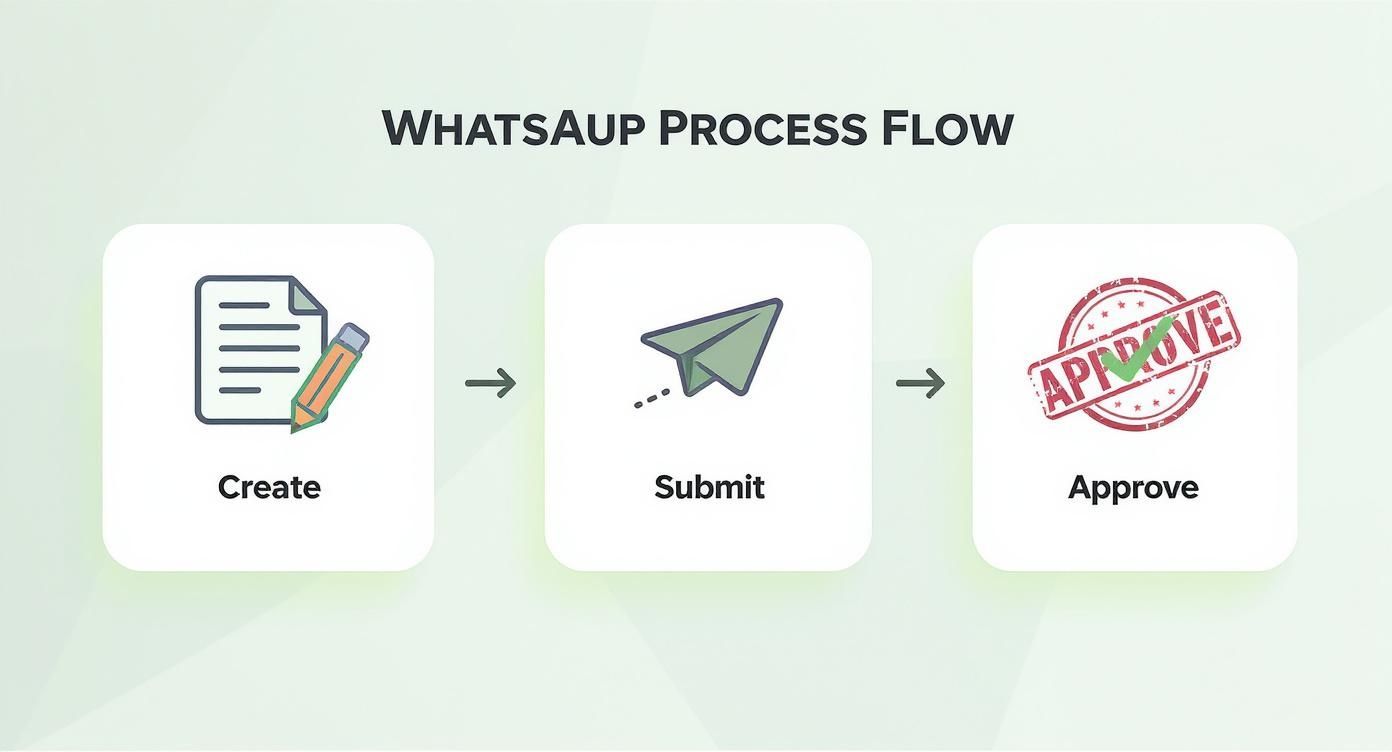
Ce flux de validation, bien que strict, garantit la qualité des échanges que vous initiez et prépare le terrain pour que les webhooks puissent ensuite capter et traiter des réponses pertinentes de la part de vos clients.
La magie de l'intégration avec votre CRM
Le vrai potentiel se révèle lorsque vous connectez ces webhooks à votre CRM ou à une solution d'IA conversationnelle. Imaginez un prospect qui répond "Je suis intéressé" à une de vos campagnes. Instantanément, le webhook capte cette réponse, et déclenche une action dans votre CRM : créer une tâche de rappel pour un commercial, mettre à jour le statut du lead, ou l'ajouter à une séquence de nurturing.
Cette réactivité quasi immédiate peut faire toute la différence pour conclure une vente. Les chiffres sont éloquents : l'API WhatsApp véhicule plus de 100 milliards de messages par jour avec un taux d'ouverture stupéfiant de 98 %, écrasant les canaux plus traditionnels. L'automatisation décuple cet impact. On estime qu'elle pourrait faire économiser 2,5 milliards d'heures aux entreprises en France d'ici 2025, notamment grâce aux chatbots sur WhatsApp.
L'objectif n'est pas simplement d'envoyer des messages en rafale. Il s'agit de bâtir un écosystème intelligent où chaque réponse client est un signal précieux qui enrichit votre CRM et déclenche la bonne action, au bon moment, sans aucune intervention manuelle.
Des outils comme Falka poussent cette logique encore plus loin. Ils peuvent analyser et qualifier automatiquement les réponses des leads pour ne transmettre que les prospects les plus chauds à vos équipes commerciales. Si le sujet vous intéresse, notre article sur la réponse automatique WhatsApp vous donnera des pistes concrètes pour optimiser la gestion de vos leads.
Les questions que tout le monde se pose sur l'API WhatsApp
Vous vous lancez avec l'API WhatsApp et quelques questions vous trottent dans la tête ? C'est tout à fait normal. Voici les éclaircissements que vous attendiez, basés sur les interrogations les plus fréquentes que nous rencontrons.
API Cloud ou API Business : laquelle choisir ?
C'est souvent le premier dilemme. Pour faire simple, l'API WhatsApp Business (parfois appelée On-Premises) signifie que vous installez et gérez tout sur vos propres serveurs. C'est la voie du contrôle total, mais elle s'accompagne de coûts d'hébergement et d'une maintenance technique qui peut vite devenir un casse-tête.
À l'opposé, l'API Cloud est entièrement hébergée et maintenue par Meta. La configuration est beaucoup plus rapide, et vous n'avez pas à vous soucier de la maintenance. Pour la plupart des entreprises, petites ou grandes, c'est de loin l'option la plus simple et la plus économique pour démarrer.
A-t-on le droit d'envoyer des messages marketing ?
Oui, absolument. Mais attention, WhatsApp est très à cheval sur la qualité des échanges pour ne pas devenir une boîte de spam. Pour toute communication promotionnelle, vous devez passer par des modèles de message marketing qui ont été validés en amont par Meta.
Le point non négociable, c'est d'obtenir le consentement explicite de vos contacts avant de leur envoyer quoi que ce soit. Le spam est la ligne rouge à ne jamais franchir, sous peine de voir votre numéro professionnel banni définitivement.
Comment gérer le fameux opt-in ?
L'opt-in, ou le consentement, doit être une démarche active et claire de la part de l'utilisateur. Il doit savoir exactement pourquoi il vous donne son accord pour recevoir des messages sur WhatsApp.
Voici quelques méthodes qui ont fait leurs preuves :
- La case à cocher : Sur un formulaire de votre site, ajoutez une case (jamais pré-cochée !) pour s'inscrire à vos communications WhatsApp.
- L'utilisateur lance la conversation : Proposez-lui de vous envoyer un premier message, par exemple via un bouton "Discuter sur WhatsApp".
- La transparence avant tout : Le texte qui accompagne la demande doit être limpide. Précisez bien le type de messages qu'il recevra (promos, actus, suivi de commande, etc.).
Pensez toujours à conserver une trace de ce consentement. C'est votre meilleure assurance pour rester en conformité avec les règles de WhatsApp, et c'est aussi un excellent moyen de bâtir une relation de confiance avec vos clients.
Transformez vos leads en clients en quelques secondes. Avec Falka, qualifiez, priorisez et engagez chaque prospect automatiquement. Découvrez comment notre IA peut booster vos conversions sur http://falka.ai/